Scala PDF

Mọi tác vụ PDF, gói gọn trong một cửa sổ

Xem, gộp, tách, nén, xoay trang, chèn trang và sửa chữ trực tiếp trên PDF. Toàn bộ quy trình diễn ra 100% offline trên máy bạn, bảo mật tuyệt đối và luôn giữ nguyên vẹn tệp gốc.

Phiên bản 1.4.1 · Windows 10/11 64-bit · Miễn phí hoàn toàn · Không cần quyền quản trị (Admin)

Giao diện làm việc của Scala PDF với nhiều tài liệu được mở cùng lúc

Trọn bộ 7 công cụ, liền mạch trong một giao diện

Thao tác trực quan: chỉ cần kéo thả tệp, tùy chỉnh thiết lập và lưu kết quả. Dễ dàng chuyển đổi giữa các tab làm việc mà không lo mất dữ liệu hay gián đoạn tác vụ đang xử lý.

Xem tài liệu

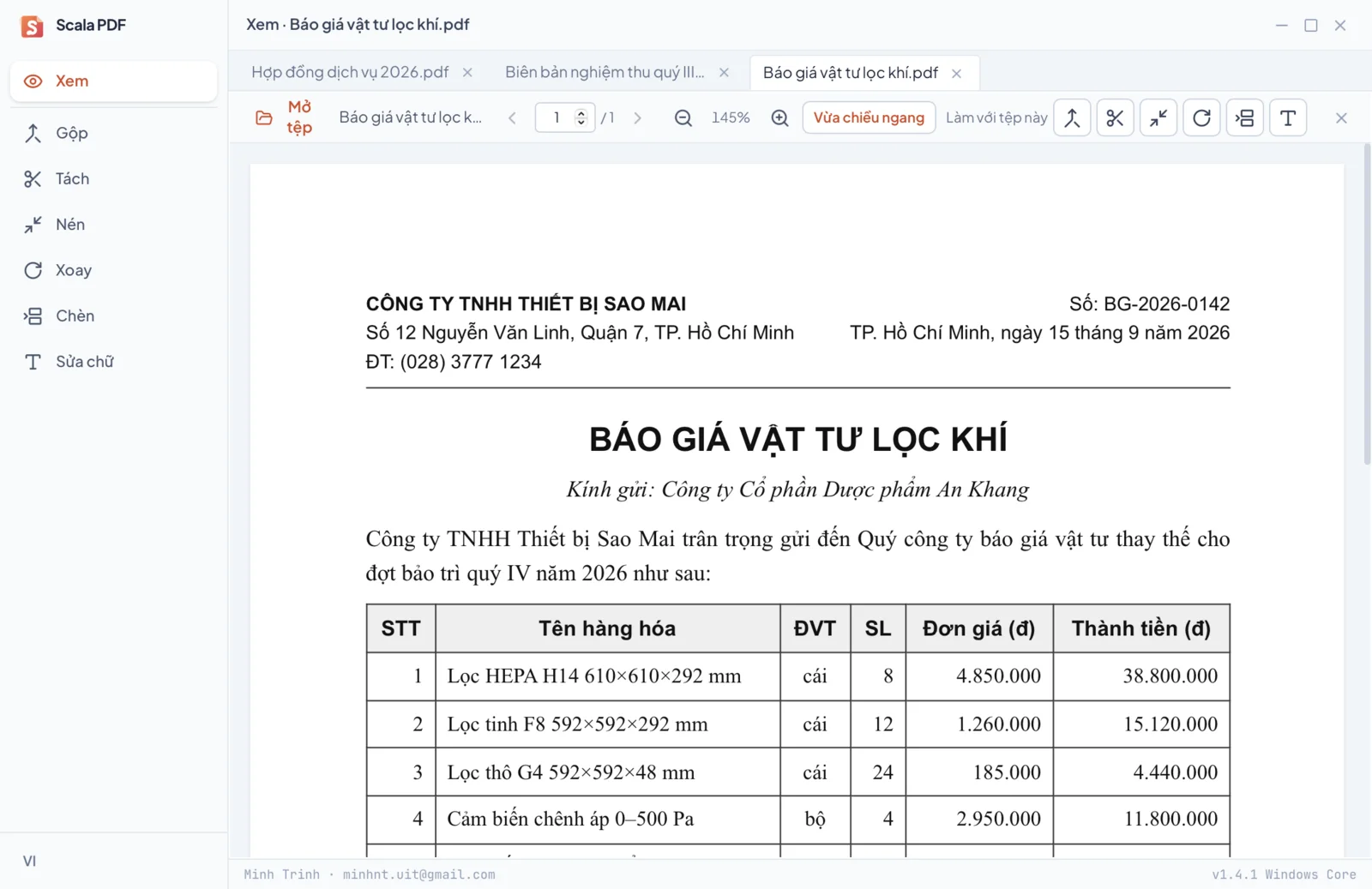
Mở nhiều tài liệu PDF cùng lúc dưới dạng các tab tiện lợi; tự động lưu nhớ trang đang đọc và tỷ lệ thu phóng của từng tệp. Xử lý mượt mà tài liệu dài hàng nghìn trang nhờ cơ chế tải trang thông minh theo tầm nhìn hiển thị.

  • Hỗ trợ mở tài liệu có cài mật khẩu. Mật khẩu chỉ lưu tạm trong phiên làm việc và tự động xóa khi tắt ứng dụng để bảo đảm an toàn.
  • Liên kết tác vụ nhanh: Nút "Làm với tệp này" cho phép chuyển thẳng tài liệu đang xem sang các công cụ Gộp, Tách, Nén, Xoay, Chèn hoặc Sửa chữ mà không cần mở lại file.
  • Sau khi hoàn thành xử lý ở bất kỳ tab nào, chỉ cần bấm "Xem kết quả" để kiểm tra tài liệu ngay tức thì.
Giao diện tab Xem với ba tệp mở thành ba tab con

Gộp tài liệu

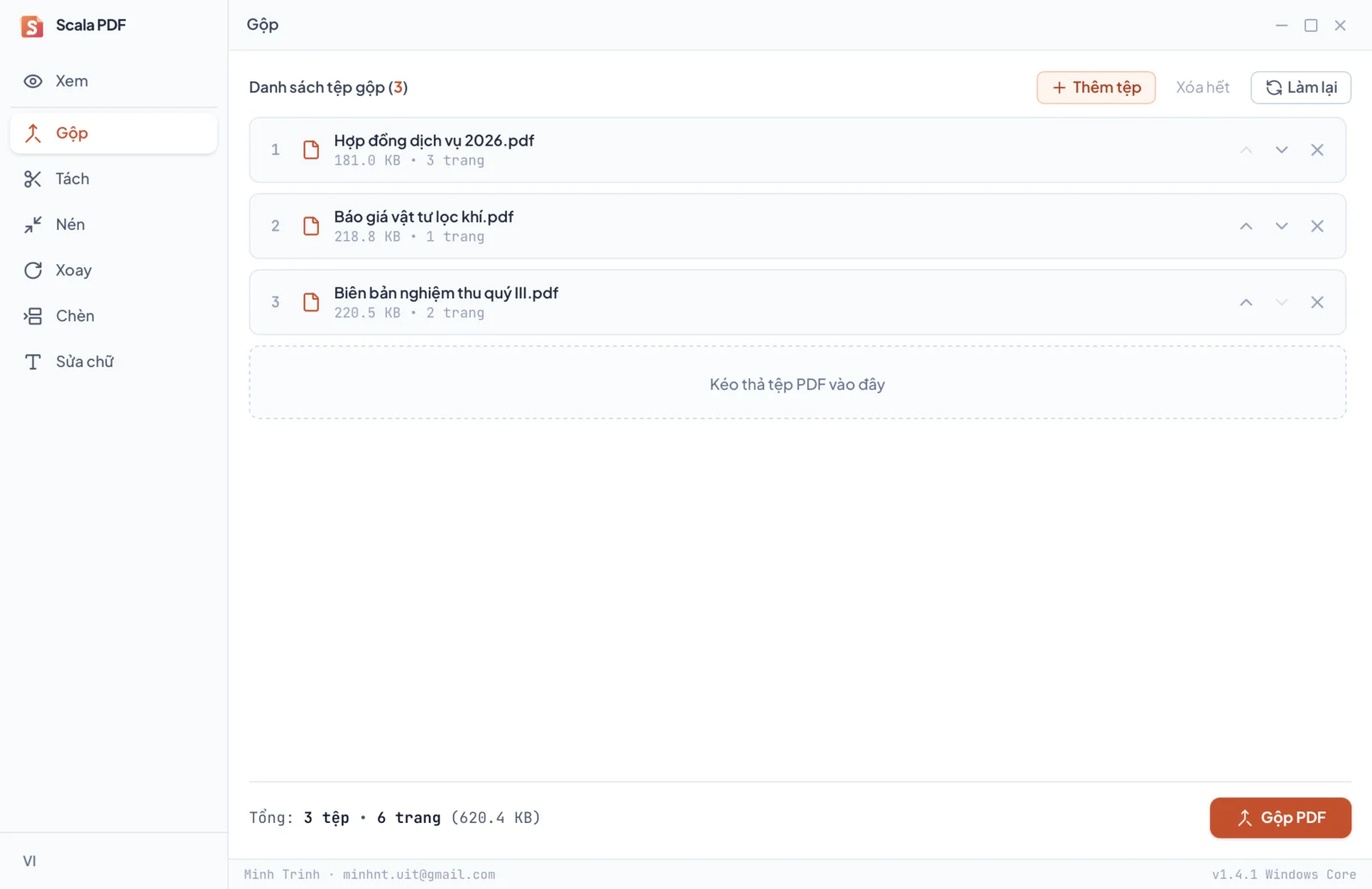
Gộp nhiều tệp PDF thành một tài liệu duy nhất không giới hạn số lượng; hỗ trợ kéo thả trực quan để sắp xếp lại thứ tự. Danh sách hiển thị rõ ràng số trang và dung lượng từng file, giúp bạn dễ dàng kiểm tra, tránh gộp nhầm tài liệu.

  • Tự động nhận diện và cảnh báo các tệp bị lỗi hoặc có khóa mật khẩu để bạn chủ động xử lý trước khi gộp.
  • Cơ chế bảo vệ dữ liệu an toàn: Ứng dụng không cho phép lưu đè lên bất kỳ tệp nguồn ban đầu nào.
Giao diện tab Gộp với ba tệp trong danh sách, tổng sáu trang

Tách tài liệu

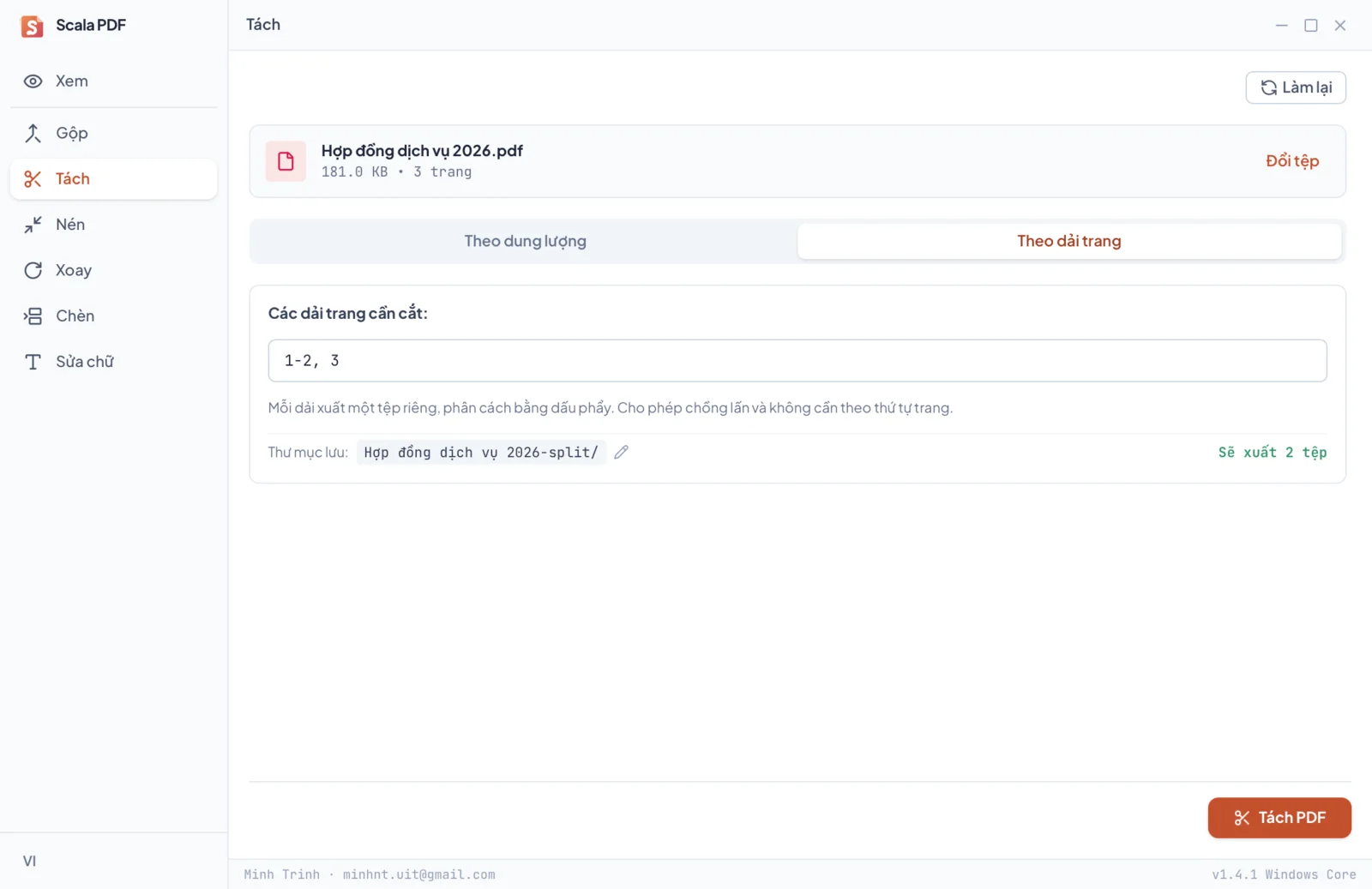
Cung cấp hai phương thức tách trang linh hoạt theo nhu cầu: tách theo dải trang tùy chọn (ví dụ: 1-5, 8, 10-12) thành từng tệp riêng, hoặc tách tự động theo mức dung lượng tối đa — đặc biệt hữu ích khi gửi đính kèm email hay nộp hồ sơ trực tuyến có giới hạn kích thước file.

  • Chế độ tách theo dung lượng sẽ tự động tính toán số phần tối ưu và thông báo trước nếu có trang đơn lẻ vượt quá giới hạn thiết lập.
  • Xem trước ngay từng phần vừa xử lý xong. Trong trường hợp bạn hủy ngang, các phần đã hoàn thành trước đó vẫn được lưu lại nguyên vẹn.
Giao diện tab Tách ở chế độ theo dải trang với dải 1-2, 3

Nén dung lượng

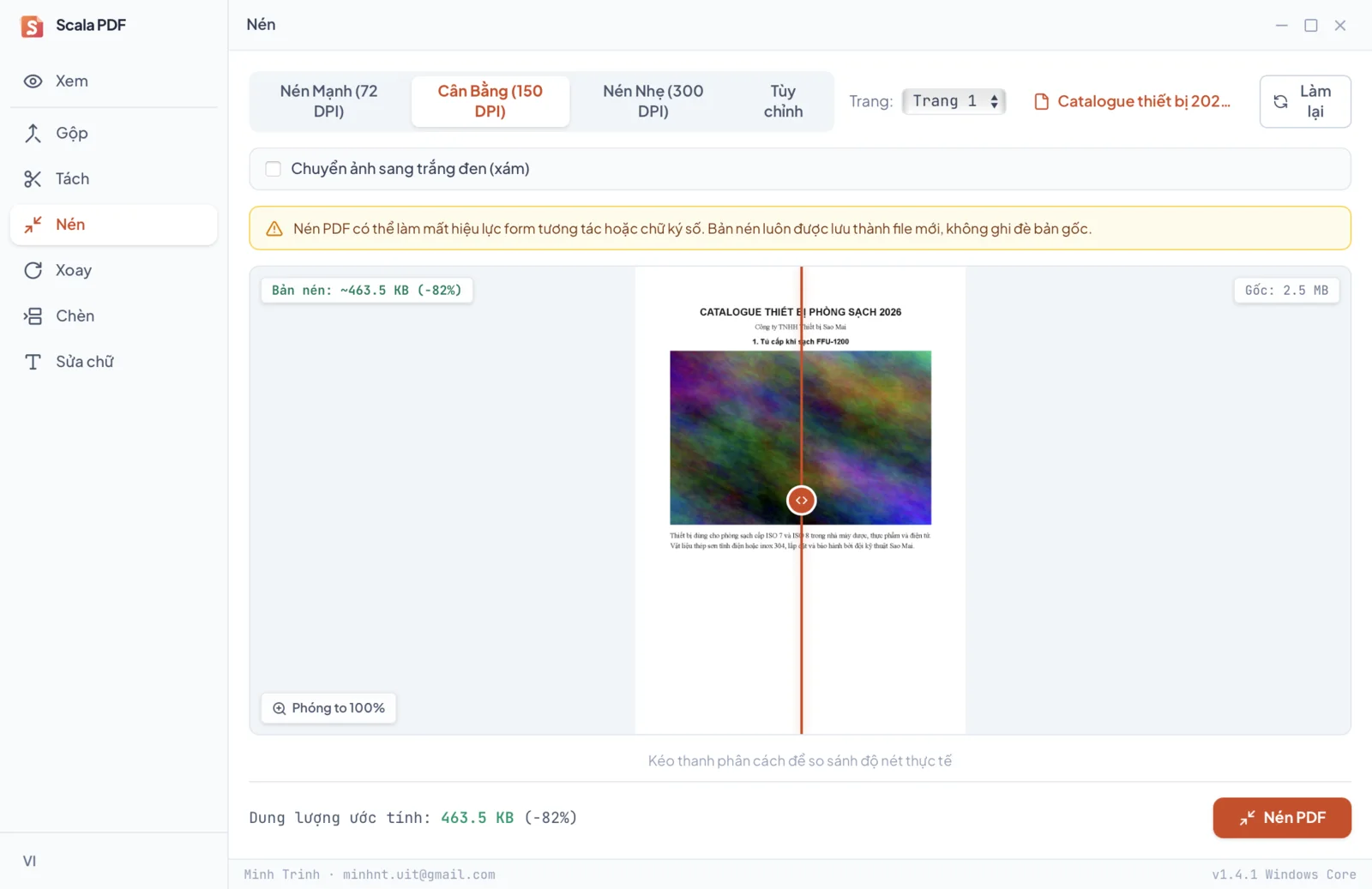
Tối ưu kích thước file với 3 mức nén định sẵn hoặc tùy chỉnh chi tiết độ phân giải và chất lượng hình ảnh theo ý muốn. Thanh trượt so sánh trực tiếp trên trang mẫu giúp bạn đối chiếu độ nét văn bản và hình ảnh trước – sau khi nén, kèm ước tính dung lượng giảm được.

  • Đối với tài liệu văn bản thuần hoặc bản vẽ kỹ thuật (vector), dung lượng được tối ưu hóa mà không làm suy giảm chất lượng hiển thị.
  • Hỗ trợ chuyển đổi hình ảnh quét (scan) sang thang độ xám (grayscale) để tiết kiệm tối đa không gian lưu trữ.
Giao diện tab Nén với thanh so sánh trước và sau, ước tính giảm 82% dung lượng

Xoay trang

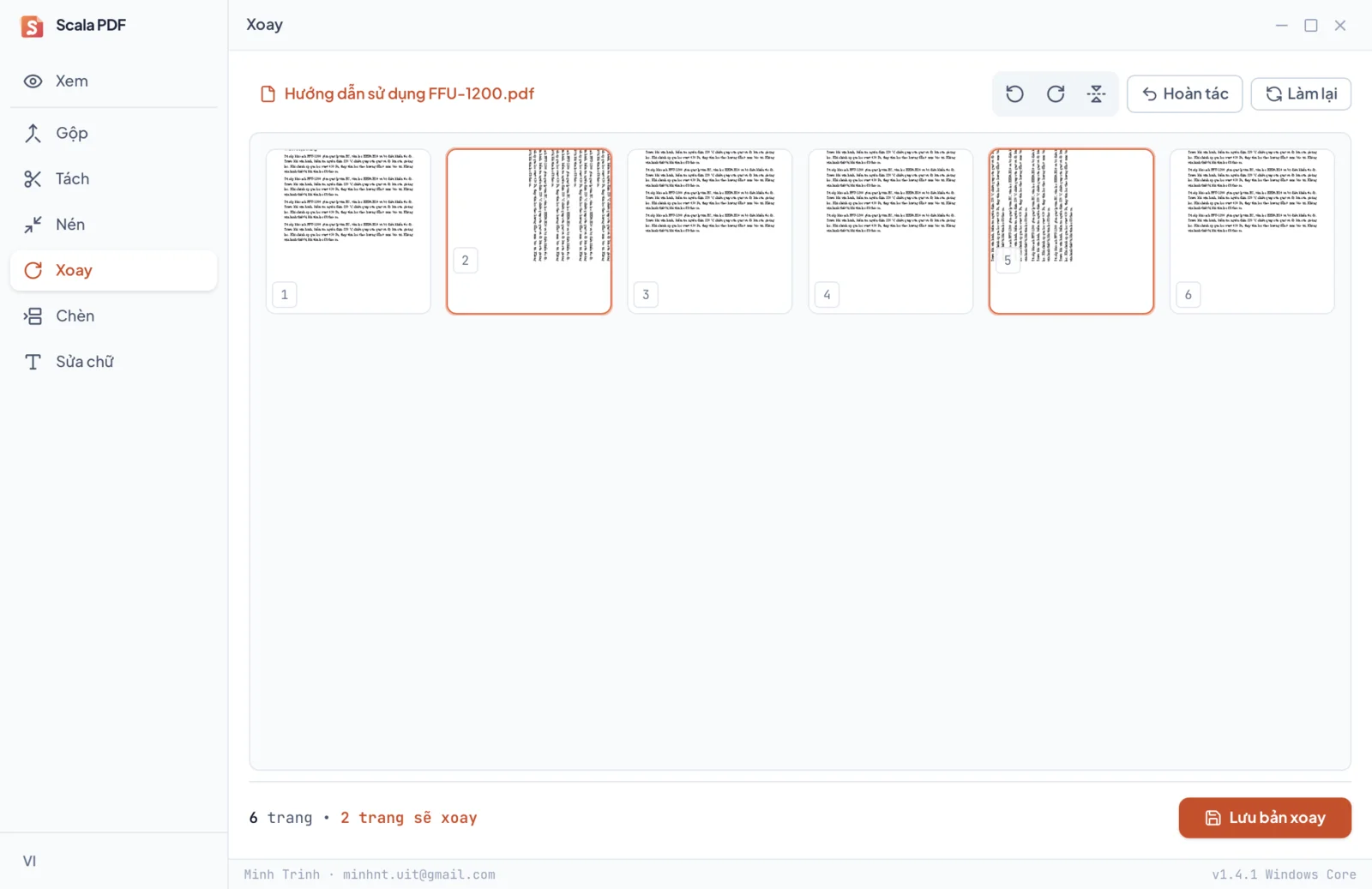
Toàn bộ các trang tài liệu được hiển thị trực quan dưới dạng lưới thu nhỏ. Bạn có thể xoay nhanh từng trang đơn lẻ hoặc áp dụng đồng loạt cho toàn bộ tệp, nhấp đúp để phóng to kiểm tra chi tiết, dễ dàng hoàn tác nếu thao tác nhầm và xuất ra tệp mới an toàn.

Giao diện tab Xoay với lưới sáu trang, hai trang đã được đánh dấu xoay

Chèn trang

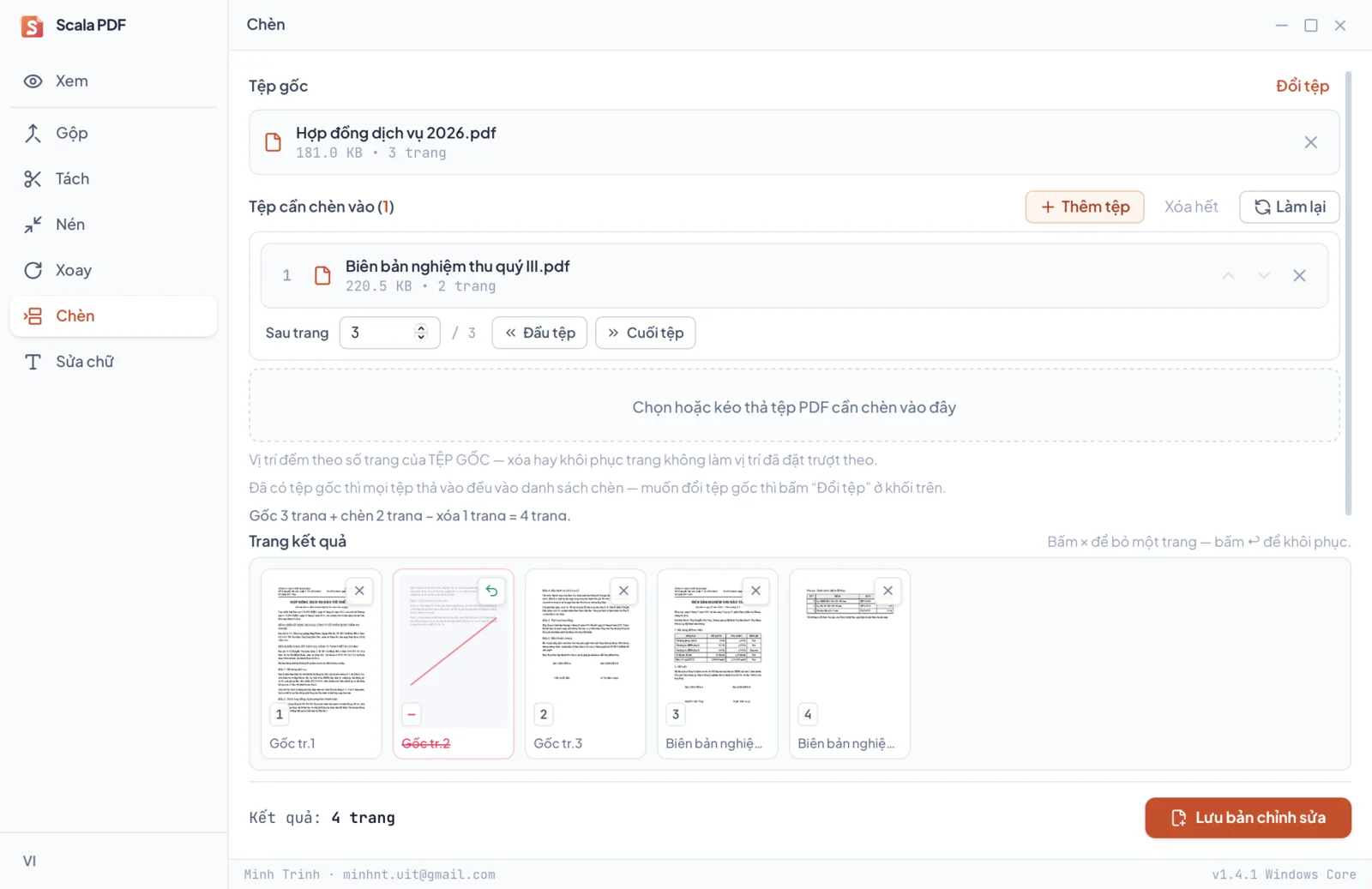
Ghép nối các tài liệu với nhau một cách chính xác: Chọn tệp gốc, thêm các tệp cần bổ sung và tùy chọn chèn vào sau bất kỳ trang nào. Sơ đồ trang sau khi ghép hiển thị đầy đủ trực quan, cho phép bạn loại bỏ nhanh các trang không cần thiết hoặc khôi phục lại khi cần.

Giao diện tab Chèn với tệp gốc ba trang, một tệp chèn hai trang và một trang bị bỏ

Sửa chữ Bản thử nghiệm

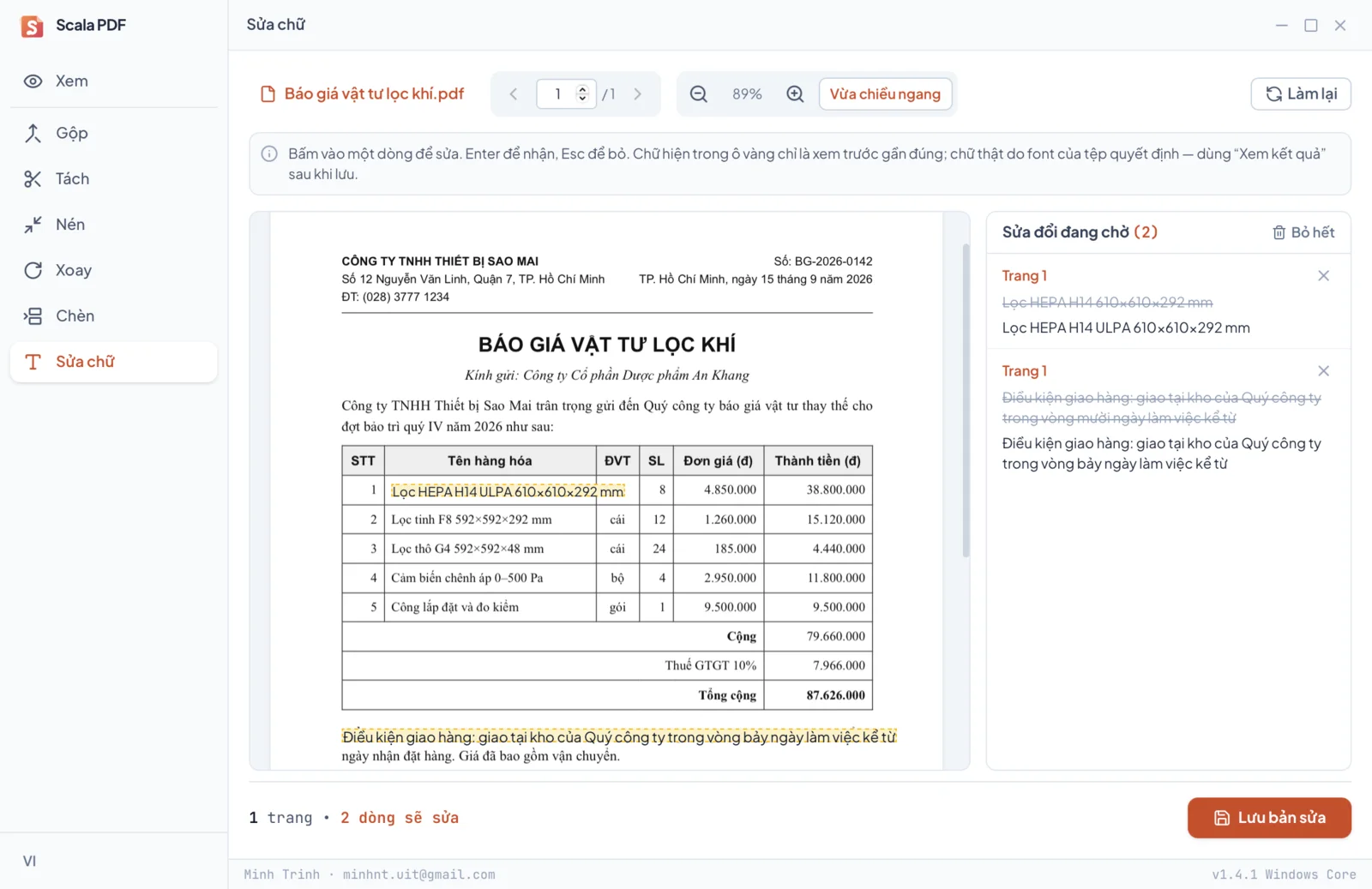
Chỉnh sửa trực tiếp văn bản như trong phần mềm soạn thảo: Nhấp vào dòng chữ cần đổi, nhập nội dung mới và xuất ra tệp PDF hoàn chỉnh. Giữ nguyên vẹn 100% định dạng, đồ họa và bố cục của tài liệu. Thích hợp nhất với các tệp PDF xuất từ Word, Excel, phần mềm kế toán hoặc hóa đơn điện tử.
Giao diện tab Sửa chữ với hai dòng đã sửa trên bản báo giá và bảng sửa đổi đang chờ

Sửa chữ chuẩn xác theo ngữ cảnh — Không làm biến dạng tài liệu

Scala PDF không tạo lại hay vẽ lại cả trang tài liệu. Ứng dụng chỉ can thiệp chính xác vào dòng chữ bạn chỉnh sửa, tự động căn chỉnh lại đoạn văn theo đúng font chữ và căn lề sẵn có của tệp. Nếu đoạn văn thay đổi độ dài, các nội dung phía dưới sẽ tự động dịch chuyển đồng bộ để giữ bố cục luôn tự nhiên, không bị đè chữ.

Khả năng hỗ trợ hiện tại

  • Thêm, bớt hoặc thay thế từ ngữ trong từng dòng; hỗ trợ chế độ chỉnh sửa cả đoạn văn bản. Cho phép sửa nhiều vị trí trên nhiều trang khác nhau rồi lưu lại trong một lần xuất file.
  • Đoạn văn tự động ngắt dòng thông minh; các phần nội dung nằm bên dưới (kể cả khung chữ ký) tự dịch chuyển vị trí tương ứng để không bị chồng lấn.
  • Giữ nguyên căn lề chuẩn: Các dòng căn lề phải (như cột số tiền trong bảng biểu, hóa đơn) vẫn bám đúng mép phải, không bị lệch hàng hay đè lên đường kẻ bảng.
  • Xử lý linh hoạt khi thiếu font: Nếu máy tính chưa cài font chữ gốc của tài liệu, ứng dụng sẽ đề xuất font thay thế tương thích nhất và thông báo rõ ràng tên font đã thay.
  • Minh bạch trạng thái: Mỗi vị trí chỉnh sửa đều hiển thị trạng thái "Đã áp dụng" hoặc "Từ chối" kèm lý do chi tiết. Tệp gốc luôn được bảo vệ nguyên vẹn tuyệt đối.

Lưu ý ở bản thử nghiệm (Beta)

  • Chưa hỗ trợ tài liệu quét (scan), kể cả file đã qua nhận diện ký tự (OCR); chưa hỗ trợ hình ảnh, nét vẽ đồ họa, chữ ký tay và con dấu.
  • Chưa hỗ trợ các bảng mã tiếng Việt cũ (như TCVN3, VNI), chữ viết theo góc nghiêng hoặc các ký tự ngoài hệ chữ cái Latin.
  • Chưa hỗ trợ tự động bổ sung thêm dòng trong các ô bảng biểu hoặc biểu mẫu có khung viền cố định; văn bản chưa tự tràn sang trang tiếp theo.
  • Chưa hỗ trợ đổi định dạng kiểu chữ (in đậm, in nghiêng, cỡ chữ) hoặc gõ thêm nội dung mới vào các khoảng trống chưa có sẵn dòng chữ.
  • Không áp dụng với tệp PDF có mật khẩu khóa chỉnh sửa. Với tệp đã có chữ ký số điện tử, việc sửa nội dung sẽ khiến chữ ký số cũ cảnh báo tài liệu đã bị thay đổi.

Vì sao văn phòng và doanh nghiệp tin chọn Scala PDF?

Bảo mật tuyệt đối — 100% Offline

Mọi thao tác xử lý diễn ra trực tiếp trên máy tính của bạn, hoàn toàn không tải dữ liệu lên bất kỳ máy chủ nào. An tâm tuyệt đối khi làm việc với hợp đồng, bảng lương, báo cáo tài chính và hồ sơ mật nội bộ.

An toàn dữ liệu — Giữ nguyên file gốc

Kết quả xử lý luôn được lưu sang một tệp mới độc lập. Ứng dụng chủ động ngăn chặn việc ghi đè lên tệp nguồn và không tạo ra các tệp rác dở dang nếu bạn hủy tác vụ giữa chừng.

Gọn nhẹ, tiện lợi — Không cần quyền Admin

Bộ cài đặt tích hợp sẵn mọi thành phần cần thiết, không đòi hỏi cài đặt thêm phần mềm phụ trợ và không yêu cầu quyền quản trị (Administrator), cài đặt dễ dàng ngay cả trên máy tính cơ quan.

Tự động cập nhật phiên bản mới

Khi có phiên bản cải tiến hoặc tính năng mới, ứng dụng sẽ thông báo và tự động nâng cấp ở lần khởi động kế tiếp mà không yêu cầu bạn phải tải lại bộ cài thủ công.

Tải ứng dụng Scala PDF

Gói cài đặt gọn nhẹ cho Windows. Cài đặt nhanh chóng chỉ trong vài giây là sẵn sàng sử dụng trọn bộ 7 công cụ.

Phát hành ngày 2 tháng 10, 2026 · Dung lượng 23 MB

Lưu ý khi cài đặt lần đầu: Nếu Windows hiển thị màn hình bảo vệ SmartScreen (do bộ cài chưa đăng ký chữ ký số thương mại), bạn chỉ cần nhấp vào More info và chọn Run anyway để tiếp tục.

Yêu cầu hệ thống

Hệ điều hành
Windows 10 hoặc 11 (64-bit)
Quyền hệ thống
Không cần quyền quản trị (Admin), cài đặt an toàn cho tài khoản người dùng hiện tại
Phần mềm phụ trợ
Không yêu cầu cài thêm. Đã tích hợp sẵn bộ xử lý PDF và WebView2
Ngôn ngữ
Tiếng Việt, English
Chi phí
Miễn phí hoàn toàn

Hướng dẫn cài đặt nhanh

Chỉ với 5 bước đơn giản, chưa đầy 1 phút. Hoàn toàn không cần quyền quản trị máy và không phải cài thêm phần mềm hỗ trợ.

  1. Tải file cài đặt

    Nhấp vào nút Tải Scala PDF cho Windows. Hệ thống sẽ tải về tệp cài đặt định dạng .exe dung lượng khoảng 23 MB (thông thường lưu tại thư mục Downloads của máy tính).

  2. Khởi chạy file vừa tải

    Nhấp đúp chuột vào file cài đặt vừa tải về. Nếu xuất hiện màn hình bảo vệ Windows SmartScreen màu xanh, hãy nhấp chọn More info rồi bấm Run anyway. Cảnh báo này chỉ xuất hiện ở lần cài đặt đầu tiên do ứng dụng chưa tích hợp chứng thư số thương mại.

  3. Lựa chọn ngôn ngữ

    Tại hộp thoại đầu tiên, hãy chọn ngôn ngữ giao diện là Tiếng Việt hoặc English. Lựa chọn này áp dụng cho cả trình cài đặt và ứng dụng. Bạn có thể dễ dàng chuyển đổi lại ngôn ngữ bất kỳ lúc nào qua nút VI/EN ở góc dưới bên trái màn hình.

  4. Xác nhận cài đặt

    Ứng dụng được cài đặt độc lập vào thư mục tài khoản cá nhân (%LOCALAPPDATA%\Scala PDF), giúp bạn cài đặt thuận tiện ngay cả trên máy tính cơ quan mà không bị hỏi mật khẩu Admin. Nhấn Finish để mở ứng dụng ngay.

  5. Bắt đầu sử dụng

    Kéo thả tệp PDF vào cửa sổ hoặc nhấn nút chọn file để bắt đầu xử lý tài liệu. Trong những lần tiếp theo, bạn chỉ cần gõ Scala PDF từ Start menu để mở ứng dụng.

Cập nhật tự động

Không cần tải lại bộ cài thủ công. Khi có bản cập nhật mới, ứng dụng sẽ gửi thông báo và tự động nâng cấp ở lần mở kế tiếp mà vẫn lưu giữ nguyên vẹn cài đặt cá nhân của bạn.

Gỡ cài đặt dễ dàng

Truy cập vào Settings › Apps › Installed apps trên Windows, tìm Scala PDF và chọn Uninstall. Mọi tài liệu PDF bạn đã xử lý trước đó vẫn được lưu giữ an toàn, nguyên vẹn.

Câu hỏi thường gặp

Tài liệu của tôi có bị tải lên máy chủ hoặc gửi ra ngoài không?

Hoàn toàn không. Toàn bộ quy trình đọc, xử lý và xuất tệp PDF đều diễn ra cục bộ trên máy tính của bạn (100% offline). Ứng dụng chỉ ghi nhận một số số liệu sử dụng ẩn danh (ví dụ: tần suất sử dụng các tab tính năng) nhằm mục đích cải thiện chất lượng sản phẩm, tuyệt đối không bao giờ thu thập tên tệp, đường dẫn hay bất kỳ nội dung dữ liệu nào.

Tại sao Windows Defender hiển thị cảnh báo khi mở file cài đặt?

Do bộ cài chưa đăng ký chứng thư số thương mại đắt tiền, tính năng Windows Defender SmartScreen sẽ hiện thông báo bảo vệ mặc định đối với phần mềm mới. Bạn chỉ cần nhấn vào "More info" và chọn "Run anyway" để cài đặt bình thường. Các bản cập nhật tự động sau này sẽ không xuất hiện lại thông báo này.

Ứng dụng đã có phiên bản dành cho macOS chưa?

Hiện tại Scala PDF tập trung tối ưu hóa hiệu năng tốt nhất trên hệ điều hành Windows (10 và 11 64-bit). Phiên bản dành cho hệ điều hành macOS đang được chúng tôi nghiên cứu phát triển trong kế hoạch tương lai.

Khi gặp lỗi hoặc cần góp ý hoàn thiện tính năng, tôi có thể gửi phản hồi ở đâu?

Bạn có thể gửi phản hồi trực tiếp tới hộp thư minhnt.uit@gmail.com kèm tên tệp, phần mềm đã tạo ra tệp đó và mô tả ngắn gọn lỗi gặp phải. Lưu ý bảo mật: Nếu tài liệu chứa thông tin kinh doanh hoặc dữ liệu cá nhân nhạy cảm, vui lòng che hoặc thay thế nội dung bảo mật trước khi gửi đính kèm.